内嵌动态开发指南
本文介绍如何在游戏中加入 TapTap 内嵌动态。使用内嵌动态功能需依赖 TapTap 登录。由于 TapTap 登录有两种形式,分别为基于内建账户系统登录和单纯登录,所以内嵌动态 SDK 获取以及初始化根据 TapTap 登录集成方式的不同而有区别。
以下先介绍基于内建账户系统登录条件下内嵌动态的集成,如果使用单纯的 TapTap 登录 并接入内嵌动态,初始化和 SDK 获取请参考:单纯的内嵌动态初始化。
环境要求
- Unity
- Android
- iOS
- UE4
- Unity 2019.4 或更高版本
- iOS 11 或更高版本,Xcode 版本 14.1 或更高版本
- Android 5.0(API level 21)或更高版本
Android 5.0(API level 21)或更高版本
iOS 11 或更高版本,Xcode 版本 14.1 或更高版本
- 安装 UE 4.26 及以上版本
- iOS 12 或更高版本
- Android 5.0(API level 21)或更高版本
- macOS 10.14.0 或更高版本
- Windows 7 或更高版本
支持平台:Android / iOS / Windows / macOS
权限说明
- Unity
- Android
- iOS
- UE4
该模块需要如下权限:
| 权限 | 使用目的 | 权限申请时机 |
|---|---|---|
| 网络权限 | 用于访问网络数据 | 用户首次使用该功能时会申请权限 |
| 获取网络状态 | 用于检测当前网络连接是否有效 | 用户首次使用该功能时会申请权限 |
| 读写存储权限 | 用于发布或下载动态页面内图片、视频 | 下载或使用本地图片发布动态时申请 |
该模块将在应用中添加如下权限:
<uses-permission android:name="android.permission.INTERNET" />
<uses-permission android:name="android.permission.WRITE_EXTERNAL_STORAGE"
  tools:ignore="ScopedStorage" />
<uses-permission android:name="android.permission.READ_MEDIA_IMAGES"/>
<uses-permission android:name="android.permission.READ_MEDIA_VIDEO"/>
<uses-permission android:name="android.permission.ACCESS_NETWORK_STATE" />
集成前准备
- 参考 准备工作 创建应用、开启内嵌动态应用配置、绑定 API 域名;
SDK 获取
请先参考 TapTap 登录完成 SDK 获取,然后在此基础上可以通过 下载 获得 TapSDK,添加 TapMoment 模块:
- Unity
- Android
- iOS
- UE4
SDK 可以通过 Unity Package Manager 导入或手动导入,二者任选其一。请根据项目需要选择。
方法一:使用 Unity Package Manager
从 3.29.1 版本开始, SDK 修改 JSON 解析库为 Newtonsoft-json,如果当前工程已接入该依赖库,则不需额外处理,否则需在 Packages/manifest.json 添加如下依赖:
"com.unity.nuget.newtonsoft-json":"3.2.1"
NPMJS 安装
从 3.25.0 版本开始,TapSDK 支持了 NPMJS 安装,优势是只需要配置版本号,并且支持嵌套依赖。
在项目的 Packages/manifest.json 文件中添加以下依赖:
"dependencies":{
  "com.taptap.tds.moment":"3.29.4",
    "com.taptap.tds.common":"3.29.4",
}
但需要注意的是,要在 Packages/manifest.json 中 dependencies 同级下声明 scopedRegistries:
"scopedRegistries": [
    {
      "name": "NPMJS",
      "url": "https://registry.npmjs.org/",
      "scopes": ["com.tapsdk", "com.taptap"]
    }
  ]
GitHub 安装
在项目的 Packages/manifest.json 文件中添加以下依赖:
"dependencies":{
  "com.taptap.tds.common":"https://github.com/taptap/tapsdk-v3-unity.git?path=/Common#3.29.4",
    "com.taptap.tds.moment":"https://github.com/taptap/tapsdk-v3-unity.git?path=/Moment#3.29.4",
}
在 Unity 顶部菜单中选择 Window > Package Manager 可查看已经安装在项目中的包。
方法二:手动导入
-
在 下载页 找到 TapSDK Unity 下载地址,下载
TapSDK-UnityPackage.zip。 -
在 Unity 项目中依次转到 Assets > Import Packages > Custom Packages,从解压后的
TapSDK-UnityPackage.zip中,选择希望在游戏中使用的 TapSDK 包导入,其中:
TapTap_Common.unitypackageTapSDK 基础库,必选。TapTap_Moment.unitypackageTapTap 内嵌动态库,必选。
- 如果当前项目已集成
Newtonsoft.Json依赖,则忽略该步骤,否则在NuGet.orgNewtonsoft.Json 页面中通过点击右侧 「Download package」 下载库文件,并将下载的文件后缀从.nupkg修改为.zip,同时解压该文件并复制内部的Newtonsoft.Json.dll文件拷贝到工程Assets的Plugins目录下,另外为了避免导出 IL2CPP 平台时删除必要数据,需在Assets目录下创建link.xml文件(如果已有该文件,则添加如下内容),其内容如下:
<linker>
  <assembly fullname="System.Core">
    <type fullname="System.Linq.Expressions.Interpreter.LightLambda" preserve="all" />
  </assembly>
</linker>
repositories{
  flatDir {
      dirs 'libs'
  }
}
dependencies {
  ...
  implementation (name:'TapMoment_3.29.4', ext:'aar') // TapTap 内嵌动态
}
// 内嵌动态
TapMomentResource.bundle
TapMomentSDK.framework
PublicDependencyModuleNames.AddRange(new string[] {
  //...
  "TapMoment"
});
SDK 初始化
请确认已经完成了 Tap 登录初始化,则内嵌动态无需再次进行初始化;
- 如果使用 单纯的 TapTap 登录 并接入内嵌动态,初始化和 SDK 获取请参考:单纯的内嵌动态初始化。
设置回调
设置回调以获取动态的状态变化。
- Unity
- Android
- iOS
- UE4
TapMoment.SetCallback((code, msg) => {
  Debug.Log(code + "---" + msg);
});
TapMoment.setCallback(new TapMoment.TapMomentCallback() {
  @Override
  public void onCallback(int code, String msg) {

  }
});
@interface ViewController ()<TapMomentDelegate>
@end

[TapMoment setDelegate:self];
- (void)onMomentCallbackWithCode:(NSInteger)code msg:(NSString *)msg
{
  NSLog (@"msg:%@, code:%i", msg, code);
}
FTapMoment::SetCallback(FTapMoment::FDelegate::CreateLambda([](int Code, const FString& Msg) {

}));
回调方法中 code 表示事件类型,现支持的回调类型如下:
| 回调 | 回调值 | 说明 |
|---|---|---|
| CALLBACK_CODE_PUBLISH_SUCCESS | 10000 | 动态发布成功 |
| CALLBACK_CODE_PUBLISH_FAIL | 10100 | 动态发布失败 |
| CALLBACK_CODE_PUBLISH_CANCEL | 10200 | 关闭动态发布页面 |
| CALLBACK_CODE_GET_NOTICE_SUCCESS | 20000 | 获取新消息成功 |
| CALLBACK_CODE_GET_NOTICE_FAIL | 20100 | 获取新消息失败 |
| CALLBACK_CODE_MOMENT_APPEAR | 30000 | 动态页面打开 |
| CALLBACK_CODE_MOMENT_DISAPPEAR | 30100 | 动态页面关闭 |
| CALLBACK_CODE_CLOSE_CANCEL | 50000 | 取消关闭所有动态界面(弹框点击取消按钮) |
| CALLBACK_CODE_CLOSE_CONFIRM | 50100 | 确认关闭所有动态界面(弹框点击确认按钮) |
| CALLBACK_CODE_LOGIN_SUCCESS | 60000 | 动态页面内登录成功 |
| CALLBACK_CODE_SCENE_EVENT | 70000 | 场景化入口回调 |
获取新消息
定时调用获取消息通知的接口,有新信息时可以在 TapTap 动态入口显示小红点,提醒玩家查看新动态。
- Unity
- Android
- iOS
- UE4
TapMoment.FetchNotification();
TapMoment.fetchNotification();
[TapMoment fetchNotification];
FTapMoment::FetchNotification();
获取消息通知的结果会在本文刚开始设置的回调中返回,code 为 CALLBACK_CODE_GET_NOTICE_SUCCESS(20000)表示获取成功,CALLBACK_CODE_GET_NOTICE_FAIL(20100)表示获取失败。
获取成功时,msg 为新消息数量,0 表示没有新消息。
为了方便玩家查看好友动态、游戏公告等,我们建议将 TapTap 动态入口放在显眼的位置,每分钟调用 1 次获取消息通知的接口。
获取消息通知时,如果没有新消息(msg 为 0),那么游戏需要清除界面上的小红点。
同样,打开 TapTap 动态页面后,游戏也需要清除界面上的小红点。
设置默认屏幕方向
在游戏中显示动态页面时,如果游戏屏幕方向始终保持不变,开发者可调用如下接口设置动态默认展示的屏幕方向。
- Unity
- Android
- iOS
- UE4
TapMoment.SetDefaultOrientation(Orientation.ORIENTATION_LANDSCAPE);
TapMoment.setDefaultOrientation(TapMoment.ORIENTATION_PORTRAIT);
TapMomentConfig *mConfig = TapMomentConfig.new;
mConfig.orientation = TapMomentOrientationDefault;
[TapMoment setDefaultConfig:mConfig];
//暂不支持
设置方向后,后续打开动态页面接口可选择使用该方向。
显示动态页面
在游戏中显示 TapTap 动态页面,在这个页面,玩家不仅可以查看动态,还能发布新动态。
- Unity
- Android
- iOS
- UE4
//使用指定屏幕方向
TapMoment.Open(Orientation.ORIENTATION_LANDSCAPE);
//使用默认方向
TapMoment.Open();
//使用指定屏幕方向
TapMoment.open(TapMoment.ORIENTATION_PORTRAIT);
//使用默认方向
TapMoment.open();
//使用指定屏幕方向
TapMomentConfig *mConfig = TapMomentConfig.new;
mConfig.orientation = TapMomentOrientationDefault;
[TapMoment open:mConfig];
//使用默认方向
[TapMoment open];
//使用指定屏幕方向
FTapMoment::Open(ETapMomentOrientation::PORTRAIT);
打开动态页面时,请先屏蔽游戏自身的声音,以免干扰动态内的视频声音。
如需要动态能支持横竖屏随设备自动旋转,需要游戏自身能支持横竖屏。
如前所述,打开动态页面后别忘了清除动态页面入口处的小红点。
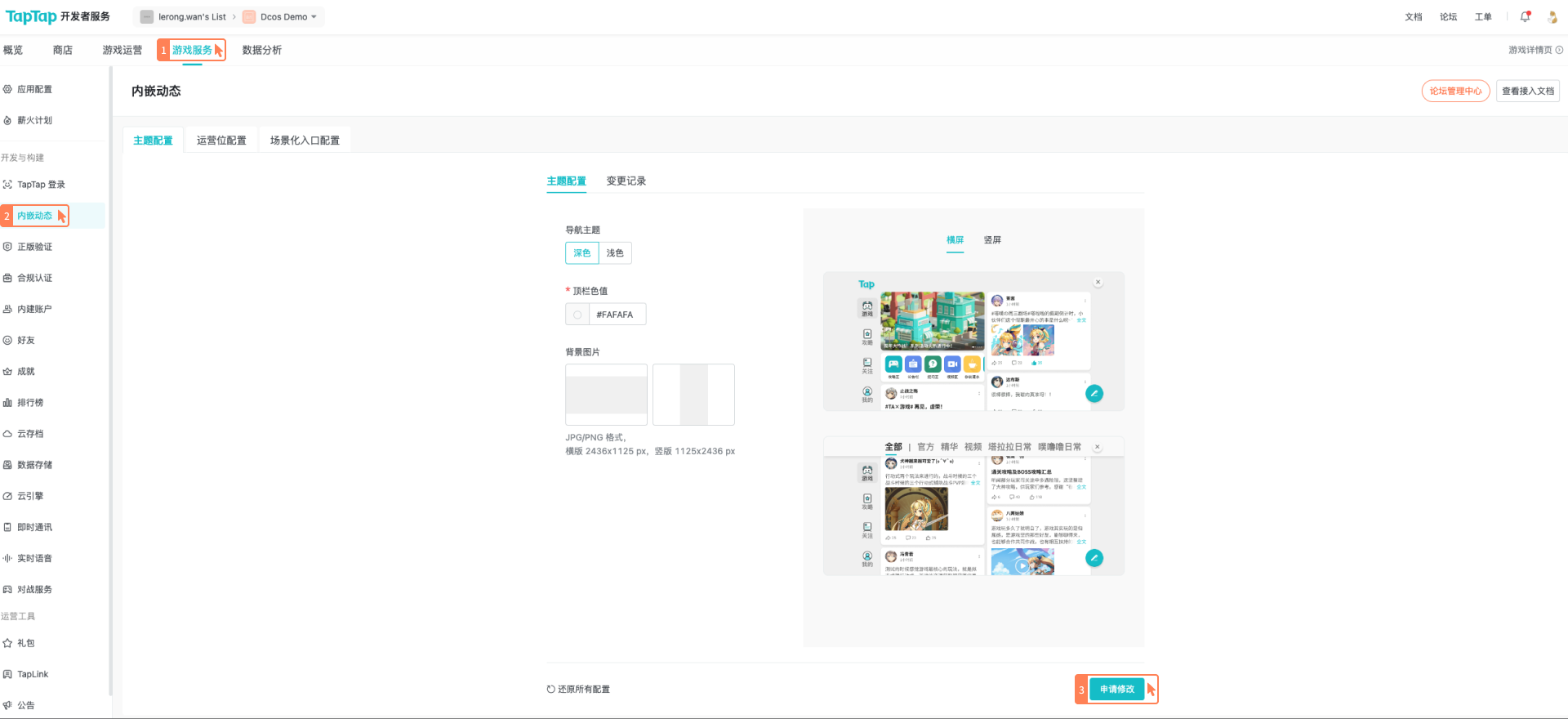
动态页面的背景图可以配置,步骤如下图所示。 背景图需要人工审核后才能生效,请预留充足的时间。
场景化入口
开发者可以结合游戏场景绘制入口,玩家打开入口跳转到指定的页面。使用前需要在开发者中心后台完成场景化入口配置。
- Unity
- Android
- iOS
- UE4
// sceneId 为开发者中心后台创建场景化入口后生成的「入口 ID」
var sceneDic = new Dictionary<string, object>() { { TapMomentConstants.TapMomentPageShortCutKey, sceneId } };
//使用指定屏幕方向
TapMoment.DirectlyOpen(Orientation.ORIENTATION_DEFAULT, TapMomentConstants.TapMomentPageShortCut, sceneDic);
// 使用默认屏幕方向
TapMoment.DirectlyOpen(TapMomentConstants.TapMomentPageShortCut, sceneDic);
参数说明
| 参数 | 说明 |
|---|---|
| orientation | 打开方向 |
| page | 固定为 TapMomentConstants.TapMomentPageShortCut |
| Dictionary | 其中 TapMomentConstants.TapMomentPageShortCutKey 固定,第三个参数为需要跳转的页面 id |
Map<String, String> extras = new HashMap<>();
// 注意:这里的 key 是固定的,"scene_id";第二个参数是开发者中心后台创建场景化入口后生成的「入口 ID」
extras.put("scene_id", "xxxx");
// 使用指定屏幕方向,注意:第二个参数固定为 "tap://moment/scene/"
TapMoment.directlyOpen(TapMoment.ORIENTATION_DEFAULT,"tap://moment/scene/", extras);

//使用设置的默认方向
TapMoment.directlyOpen("tap://moment/scene/", extras);
参数说明
| 参数 | 说明 |
|---|---|
| orientation | 打开方向 |
| page | 固定为 tap://moment/scene/ |
| HashMap | 集合中的 Key 固定为 scene_id 表示需要跳转的页面 id |
TapMomentConfig *mConfig = TapMomentConfig.new;
mConfig.orientation = TapMomentOrientationDefault;
//使用指定方向
[TapMoment directlyOpen:mConfig page:TapMomentPageShortcut extras:@{ TapMomentPageShortcutKey: @"sceneid" }];
//使用设置的默认屏幕方向
[TapMoment directlyOpen:TapMomentPageShortcut extras:@{ TapMomentPageShortcutKey: @"sceneid" }];
参数说明
| 参数 | 说明 |
|---|---|
| orientation | 打开方向 |
| page | 固定为 TapMomentPageShortcut |
| Dictionary | TapMomentPageShortcutKey 为固定写法,表示需要跳转的页面 id |
TSharedPtr<FJsonObject> JsonObject = MakeShared<FJsonObject>();
// 注意:这里的 key 是固定的,FTapMomentPage::ShortCutKey;第二个参数是开发者中心后台创建场景化入口后生成的「入口 ID」
JsonObject->SetStringField(FTapMomentPage::ShortCutKey, "xxxx");
// 注意:第二个参数固定为 FTapMomentPage::ShortCut
FTapMoment::DirectlyOpen(ETapMomentOrientation::DEFAULT, FTapMomentPage::ShortCut, JsonObject);
| 参数 | 说明 |
|---|---|
| Orientation | 打开方向 |
| Page | 固定为 FTapMomentPage::ShortCut |
| Extras | 其中 FTapMomentPage::ShortCutKey 固定,第三个参数为需要跳转的页面 id |
场景化入口回调格式说明
SDK 回调结构
| 字段名 | 值类型 | required | 说明 |
|---|---|---|---|
| sceneId | 字符串 | 是 | 场景化入口 ID |
| eventType | 字符串 | 是 | 枚举的事件类型,如 VIEW,FORWARD,VOTE 等 |
| eventPayload | 字符串 | 是 | 根据类型自定义的 JSON 字符串 |
| timestamp | 整数 | 是 | unix 时间戳,ms |
事件类型
| eventType | eventPayload (未序列化) | 说明 |
|---|---|---|
| READY | {} | 场景化页面已打开 |
| REPOST | {} | 转发,仅帖子本身 |
| VOTE | { isCancel: boolean } | 点赞(含是否取消),仅帖子本身 |
| FOLLOW | { isCancel: boolean } | 关注(含是否取消),仅帖子本身 |
| COMMENT | {} | 评论,仅帖子本身 |
关闭动态页面
玩家可以在动态页面退出。 但在特定场景下,游戏可能需要主动关闭动态页面。
比如,玩家排位等待结束,准备进入对局时提示玩家关闭动态页面,玩家确认后关闭。
- Unity
- Android
- iOS
- UE4
TapMoment.Close("提示", "匹配成功,进入游戏");
TapMoment.closeWithConfirmWindow("提示", "匹配成功,进入游戏");
[TapMoment closeWithTitle:@"提示" content:@"匹配成功,进入游戏" showConfirm:YES];
FTapMoment::Close(TEXT("提示"), TEXT("匹配成功,进入游戏"));
用户的选择会通过回调返回:
CALLBACK_CODE_CLOSE_CANCEL(50000),表示玩家点了「取消」,选择不关闭动态页面。CALLBACK_CODE_CLOSE_CONFIRM(50100),表示玩家点了「确认」,选择关闭动态页面。
如果需要直接关闭动态窗口,不弹出二次确认框:
- Unity
- Android
- iOS
- UE4
TapMoment.Close();
TapMoment.close();
[TapMoment close];
FTapMoment::Close();
一键发布
这是可选功能,请根据项目需求决定是否在游戏中加入这一功能。
我们推荐游戏让玩家直接在动态页面发布新动态。 不过,SDK 也提供了发布图文动态的 API,以支持「一键发动态」等需求。 图文动态包括单张或多张图片及相应的文字内容。
- Unity
- Android
- iOS
- UE4
string content = "我是描述";
string[] images = {"imgpath01","imgpath02","imgpath03"};
//使用指定屏幕方向
TapMoment.Publish(Orientation.ORIENTATION_LANDSCAPE, images, content);
//使用默认方向
TapMoment.Publish(images, content);
int orientation = TapMoment.ORIENTATION_PORTRAIT;
String content = "描述";
String[] imagePaths = new String[]{"content://hello.jpg", "/sdcard/world.jpg"};
//使用指定屏幕方向
TapMoment.publish(orientation, imagePaths, content);
//使用默认方向
TapMoment.publish(imagePaths, content);
TapMomentConfig * tconfig = TapMomentConfig.new;
tconfig.orientation = TapMomentOrientationDefault;

TapMomentImageData *postData = TapMomentImageData.new;
postData.images = @[@"file://..."];
postData.content = @"我是图片描述";
//使用指定屏幕方向
[TapMoment publish:tconfig content:(postData)];
//使用默认方向
[TapMoment publish:(postData)];
TArray<FString> ImagePaths = {"imgpath01", "imgpath02", "imgpath03"};
FTapMoment::Publish(ETapMomentOrientation::PORTRAIT, ImagePaths, TEXT("我是描述"));
玩家在动态页面可以发布图文动态和视频动态。 「一键发布」只支持发布图文动态。
国际化
内嵌动态支持设置语言:
- Unity
- Android
- iOS
- UE4
TapCommon.SetLanguage(TapLanguage.AUTO);
支持如下语言:
namespace TapTap.Common
{
    public enum TapLanguage
    {
        AUTO = 0, // 自动
        ZH_HANS = 1, // 简体中文
        EN = 2, // 英文
        ZH_HANT = 3, // 繁体中文
        JA = 4, // 日文
        KO = 5, // 韩文
        TH = 6, // 泰文
        ID = 7, // 印尼语
        DE = 8, // 德语
        ES = 9, // 西班牙语
        FR = 10, // 法语
        PT = 11, // 葡萄牙语
        RU = 12, // 俄语
        TR = 13, // 土耳其语
        VI = 14, // 越南语
    }
}
TapLanguage lang = 0;
TapBootstrap.setPreferredLanguage(TapLanguage.AUTO);
支持如下语言:
AUTO 跟随系统
ZH_HANS 简体中文
EN 英文
ZH_HANT 繁体中文
JA 日文
KO 韩文
TH 泰文
ID 印尼语
DE 德语
ES 西班牙语
FR 法语
PT 葡萄牙语
RU 俄语
TR 土耳其语
VI 越南语
[TapBootstrap setPreferredLanguage:TapLanguageType_Auto];
支持如下语言:
typedef NS_ENUM (NSInteger, TapLanguageType) {
    TapLanguageType_Auto = 0, // 自动
    TapLanguageType_zh_Hans, // 简体中文
    TapLanguageType_en, // 英文
    TapLanguageType_zh_Hant, // 繁体中文
    TapLanguageType_ja, // 日文
    TapLanguageType_ko, // 韩文
    TapLanguageType_th, // 泰文
    TapLanguageType_id, // 印度尼西亚语
    TapLanguageType_de, // 德语
    TapLanguageType_es, // 西班牙语
    TapLanguageType_fr, // 法语
    TapLanguageType_pt, // 葡萄牙语
    TapLanguageType_ru, // 俄语
    TapLanguageType_tr, // 土耳其语
    TapLanguageType_vi, // 越南语
};
TapUECommon::SetLanguage(ELanguageType::AUTO);
支持如下语言:
UENUM(BlueprintType)
enum class ELanguageType : uint8
{
    AUTO = 0,   // 自动
    ZH,			// 简体中文
    EN,			// 英文,海外默认语言
    ZHTW,		// 繁体中文
    JA,			// 日语
    KO,			// 韩语
    TH,			// 泰文
    ID,			// 印尼文
    DE, 		// 德语
    ES, 		// 西班牙语
    FR, 		// 法语
    PT, 		// 葡萄牙语
    RU, 		// 俄语
    TR, 		// 土耳其语
    VI, 		// 越南语
};
「自动」会尝试根据系统语言设置语言,如果系统语言不在上述支持的语言之中,那么会根据 SDK 初始化时配置的区域设置语言。 区域为中国大陆时会设置为简体中文,否则会设置为英文。
单纯的内嵌动态初始化
这里 SDK 获取及初始化,仅供使用 单纯的 TapTap 登录 的开发者参考。
- 请先 下载 TapSDK,并添加相关依赖。内嵌动态功能依赖
TapLogin、TapCommon和TapMoment模块。
TapSDK Unity v3.7.1 及更高版本还需要添加 com.leancloud.storage 模块。Android SDK 及 iOS SDK 不需要额外增加依赖。
- Unity
- Android
- iOS
- UE4
"dependencies":{
"com.taptap.tds.login":"https://github.com/taptap/tapsdk-v3-unity.git?path=/Login#3.29.4",
"com.taptap.tds.common":"https://github.com/taptap/tapsdk-v3-unity.git?path=/Common#3.29.4",
"com.taptap.tds.moment":"https://github.com/taptap/tapsdk-v3-unity.git?path=/Moment#3.29.4",
"com.leancloud.storage": "https://github.com/leancloud/csharp-sdk-upm.git#storage-2.3.0",
}
repositories{
  flatDir {
    dirs 'libs'
  }
}
dependencies {
  ...
  implementation (name:'TapCommon_3.29.4', ext:'aar') // 必选:TapSDK 基础库
  implementation (name:'TapLogin_3.29.4', ext:'aar') // 必选:TapTap 登录
  implementation (name:'TapMoment_3.29.4', ext:'aar') // TapTap 内嵌动态
}
// 基础库
TapCommonSDK.framework
TapLoginSDK.framework
TapCommonResource.bundle
TapLoginResource.bundle
// 内嵌动态
TapMomentResource.bundle
TapMomentSDK.framework
// 基础库
TapCommon
TapLogin
// 内嵌动态
TapMoment
-
请确认完成了 单纯 TapTap 登录的初始化。
-
完成内嵌动态功能的初始化,示例如下:
- Unity
- Android
- iOS
- UE4
// 适用于中国大陆
TapMoment.Init(string clientID);

// 适用于其他国家或地区  isCN 为 true 表示中国大陆,false 表示其他国家或地区
TapMoment.Init(string clientID, boolean isCN);
参数说明
| 参数 | 描述 |
|---|---|
| clientID | TapTap 开发者中心对应游戏的 Client ID。 |
// 适用于中国大陆
TapMoment.init(Context context, String clientID);

// 适用于其他国家或地区  isCN 为 true 表示中国大陆,false 表示其他国家或地区
TapMoment.init(Context context, String clientID, boolean isCN);
参数说明
| 参数 | 描述 |
|---|---|
| context | 上下文,一般是当前 Application。 |
| clientID | TapTap 开发者中心对应游戏的 Client ID。 |
// 适用于中国大陆
[TapMoment initWithClientID:@"your clientId"];

// 适用于其他国家或地区  isCN 为 true 表示中国大陆,false 表示其他国家或地区
[TapMoment initWithClientID:@"your clientId" isCN:isCN];
参数说明
| 参数 | 描述 |
|---|---|
| clientId | TapTap 开发者中心对应应用的 Client ID |
FTapMomentConfig Config;
Config.RegionType = ERegionType::Global;
Config.ClientID = "your clientId";
FTapMoment::Init(Config);
参数说明
| 参数 | 描述 |
|---|---|
| Config | 其中 ClientID 是 TapTap 开发者中心对应游戏的 Client ID。 |
- 使用本篇文档中提到的其他接口。